Für das Umfragesystem Client/Server existieren auch Docker Images. Wird Docker-Compose verwendet, so kann das System einfach eingerichtet werden über folgendes YML File:
version: '2.1'

services:
  mongodb:
    image: mongo:latest
    container_name: "mongodb"
    ports:
      - 27017:27017
    environment:
      - MONGO_INITDB_ROOT_USERNAME=tuttas
      - MONGO_INITDB_ROOT_PASSWORD=geheim
      - MONGO_INITDB_DATABASE=umfrage
  pollclient:
    image: tuttas/pollclient:latest
    environment:
      - SECRET=12345
    ports:
      - 81:80
  pollserver:
    image: tuttas/pollserver:latest
    ports:
      - 3000:3000
    links:
      - mongodb
    environment:
      - MONGODB=mongodb://mongodb:27017
      - MONGOUSER=tuttas
      - MONGOPASSWORD=geheim
      - SECRET=12345
    depends_on:
      - mongodb
Hier startet man einfach:
docker-compose -f docker-compose.debug.yml up -d --build
Anschließend kann über http://localhost:81/#/demo getest werden, ob das System läuft!
Natürlich können die einzelnen Server auch manuell gestartet werden, z.B.
# Mongo DB Server starten
docker run -itd -p 27017:27017 mongo:latest

# Pollserver starten
docker run -itd -p 3000:3000 tuttas/pollserver:latest

# Pollclient
docker run -itd -p 81:80 tuttas/pollclient:latest
Default verbindet sich der pollserver mit einem MongoDB Server verbunden, der auf localhost läuft, soll sich mit einem anderen MongoDB Server verbunden werden, so die dazu die Environment Variable MONGODB angapasst werden. Diese Variable erwartet einen Connection-String zur Mongo DB Datenbank! Die Credentials für den Zugriff auf die Datenbank wird mit den Variablen MONGOUSER und MONGOPASSWORD fetgelegt.
Ferner kann über die Environment Variable SECRET (default ist 1234) das geheime Wort aufgetauscht werden, mittels der sich Server und Client gegenseitig authentifizieren.
Der Client verbindet sich default immer mit dem Server auf dem er ausgeführt wird und nutzt dabei das Secret "1234". Sollen diese Werte geändert werden, so kann dazu die Environment Variable HOST (achtung, den Host stets mit einfachen Hochkomma angeben),PORT (die Portnummer des Servers) und SECRET (für die gegenseitige Authentifizierung von Server<->Client) genutzt werden.
docker run -itd -p 3000:3000 -e MONGODB=mongodb://192.168.178.74:27017 -e MONGOUSER=einuser -e MONGOPASSWORD=ganz-geheim -e SECRET=12345 tuttas/pollserver:latest
docker run -itd -p 81:80 -e HOST='localhost' -e PORT=:3000/ -e SECRET=12345 tuttas/pollclient:latest
Für ARM basierte Systeme wie dem Raspberry PI existieren Images mit dem Tag 'arm', diese YML-File startet auf dem PI den CLient/Server und den Datenbankserver.
version: '2.1'

services:
  mongodb:
    image: mangoraft/mongodb-arm
    container_name: "mongodb"
    environment:
      - MONGODB_PASS=geheim
    ports:
      - 27017:27017
  pollserver:
    image: tuttas/pollserver:arm
    ports:
      - 3000:3000
    links:
      - mongodb
    environment:
      - MONGODB=mongodb://mongodb:27017
      - MONGOUSER=admin
      - MONGOPASSWORD=geheim
      - SECRET=12345
    depends_on:
      - mongodb
  pollclient:
    image: tuttas/pollclient:arm
    environment:
      - SECRET=12345
    ports:
      - 81:80
Über diese Anweisung erledigt das dieser Zweizeile:
wget https://raw.githubusercontent.com/jtuttas/pollSystem/master/docker-compose.debug.arm.yml
docker-compose -f docker-compose.debug.arm.yml up -d --build
Auch hier können natürlich die Container manuell gestartet werden:
# MongoDB Server
docker run -d -p 27017:27017 -p 28017:28017 -e MONGODB_PASS="geheim" mangoraft/mongodb-arm

# Pollsystem Server
docker run -itd -p 3000:3000 -e MONGODB=mongodb://admin:[email protected]:27017  tuttas/pollserver:arm

# Pollsystem Client
docker run -itd -p 81:80 tuttas/pollclient:arm
Zunächst müssen die notwendigen Komponenten installiert werden.
cd Server
npm install
Nach der Installation der Pakete kann der Server gestertet werden.
npm start
Der Server läuft standradmäßig auf Port 3000, über http://localhost:3000 kann abgefragt werden ob der Server ordnungsgemäß läuft.
Auch hier müssen zunächst die notwendigen Module geladen werden.
cd Client
npm install
Der Client ist eine Angualr CLI Anwendung und kann wie folgt gestartet werden.
ng serve
Anschließend kann der Client aufgerufen werden via http://localhost:4200
Für den produktiv Betrieb kann die Anwendung deployed werden via
ng build --prod
Zum Durchführen einer Umfrage steht das Powershell CMDlet umfrage.ps1 zur Verfügung. Dieses Benötigt das Modul Mdbc um auf die MongoDB zugreifen zu können, dieses kann einfach über folgenden Befehl installiert werden.
Install-Module -Name MdbcDas Modul kann über die Powershell Gallery bezogen werden und ist über folgende Anweisung zu installieren:
Install-Module -Name pollmoduleDas Modul enthält fogende Funktionen (Aufruf von Get-Command -Module pollmodule):
CommandType     Name                                               Version    Source
-----------     ----                                               -------    ------
Function        Import-Answer                                      1.0        pollsystem
Function        Import-Question                                    1.0        pollsystem
Function        Import-Result                                      1.0        pollsystem
Function        Invite-Subscriber                                  1.0        pollsystem
Function        New-Poll                                           1.0        pollsystem
Function        New-Subscriber                                     1.0        pollsystem
Die Funktionen sind alle mit Hilfstexten versehen und so kann über Get-Help New-Subscriber diese abgefragt werden.
Im Folgenden will ich kurz das Durchführen einer Umfrage beschreiben.
Am besten befinden sich die Fragen in einer Excel Tabelle mit folgender Struktur.
| row | question |
|---|---|
| 1 | Hier eine Frage |
| 2 | Hier noch eine Frage |
Diese Fragen könne einfach über Import-Question importtiert werden.
Import-Excel fragen.xlsx | Import-Question -Polltype bho -mongoDB mongodb://localhost:27017/ Wobei Polltype der Type der Umfrage ist und mongoDB der Connectionstring zur Datenbank. Default heißt die Datenbank umfrage und es wir eine Collection Q{polltype} angelegt.
In ähnlicher Weise können die Antwortskalen importiert werden. Diese befinden sich günstiger Weise auch in einer Excel Tabelle mit folgendem Aussehen:
| row | answer | item |
|---|---|---|
| 1 | Volle Zustimmung | 5 |
| 2 | Zustimmung | 4 |
Itemwerte <0 werden dabei in der Auswertung nicht berücksichtig und eignen sich z.B. für Felder wie "Enthaltung".
Diese Antworten könne einfach über Import-Answer importiert werden.
Import-Excel antworten.xlsx | Import-Answer -Polltype bho -mongoDB mongodb://localhost:27017/ Wobei Polltype der Type der Umfrage ist und mongoDB der Connectionstring zur Datenbank. Default heißt die Datenbank umfrage und es wir eine Collection A{polltype} angelegt.
Zum Erzeugen und Anschreiben der Teilnehmer dienen die CMDlet New-Subscriber und Invite-Subscriber. Diese erzeugen einen neuen Teilnehmer und senden ihm eine EMail. Der Text der EMail könnte z.B. so lauten:
Liebe Schülerinnen und Schüler,
hiermit möchte ich euch einladen an der Umfrage <b>{poll}</b> teilzunehmen. Ihr erreicht die Umfrage über folgenden Link:

<a href="http://localhost:4200/bho/{id}">Umfrage</a>

Mit freundlichen Grüßen
Beim senden der EMail werden {poll} und {id} sowohl im Betreff als auch im Inhalt der Mail ersetzt durch die entsprechenden Werte. Am einfachsten man erzeugt die Teilnehmer über eine Pipeline. Diese wird "gefüttert" mit den einzuladenden EMail Adressen (z.B. aus der AD).
"[email protected]","[email protected]" | New-Subscriber -Course FIAE17J -Poll "Schülerumfrage SJ1718" -Polltype bho | Invite-Subscriber -Text (get-Content email.txt -Encoding UTF8) -SMTPServer "smtp.uni-hannover.de:587" -SMTPUser user -SMTPPassword geheimDiese Pipeline führt dazu, dass für die Teilnehmer mit den EMail Adressen "[email protected]" und "[email protected]" ein neuer Eintrag in die Collection R{polltype}, hier Rbho getätigt wird. Zuvor wird eine eindeutige ID generiert. Die Teilnehmer erhalten dann die oben dargestellte EMail über den gewählten SMTP Server zugesandt.
Über das CMDlet New-Poll kann die Umfrage gestartet werden, bzw. auch ein Kennwort für die Auswertung der Umfrage vergeben werden. Wird das CMDlet in dieser Weise gestartet,
New-Poll -Polltype bho -Enable $true -Poll Umfrage2 -Password geheim -mongoDB mongodb://localhost:27017/
wird eine Umfrage mit dem Namen Umfrage2 vom Type bho freigeschaltet und das Kennwort geheim für die spätere Auswertung vergeben. Diese Daten werden in der Collection C{polltype} gespeichert.
Teilnehmeransicht (Durchführen der Umfrage)

Auswertung der Umfrage

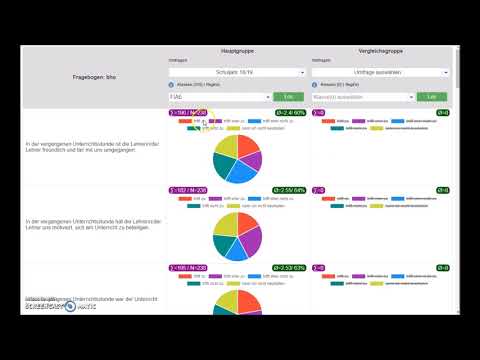
Wer das ganze mal ausprobieren will, ich habe das ganze einmal in AZURE installiert, das Umfragesystem ist HIER zu finden!