


一款桌面应用程序,可将格式混乱的 Word 文档(及兼容格式)一键转换为符合规范的专业文档,实现排版工作自动化。
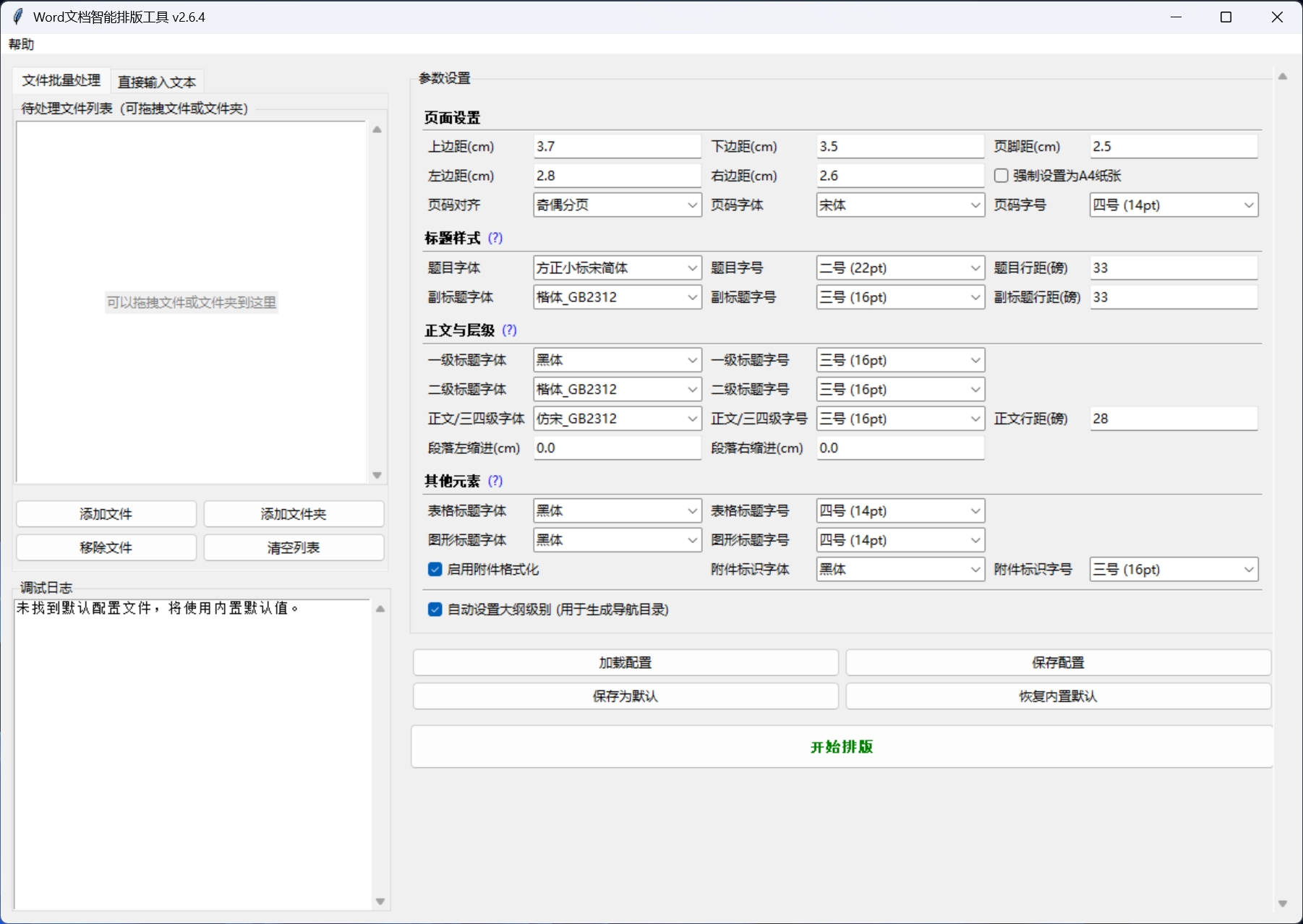
- 基于公文标准:软件的默认参数遵循公文规范标准设置。
- 一键式操作:导入文件或文本,点击按钮即可完成排版。
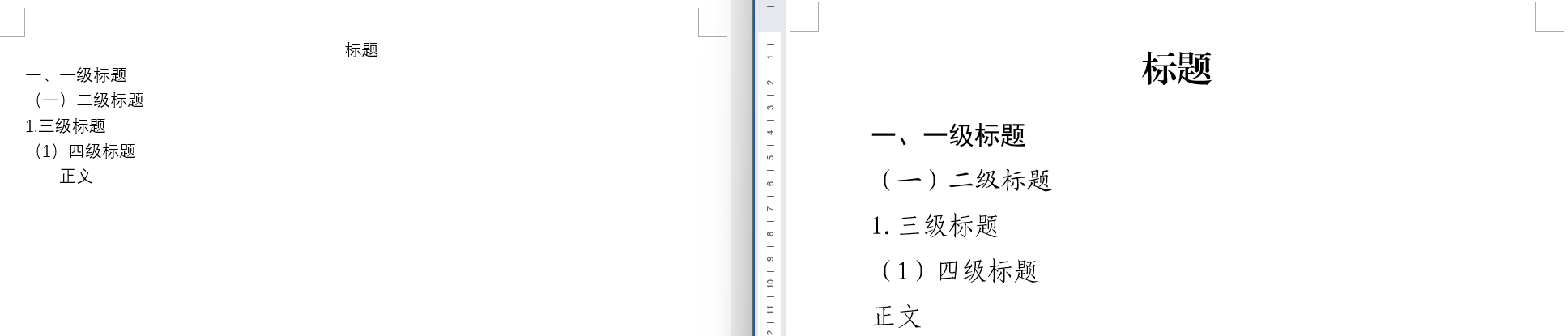
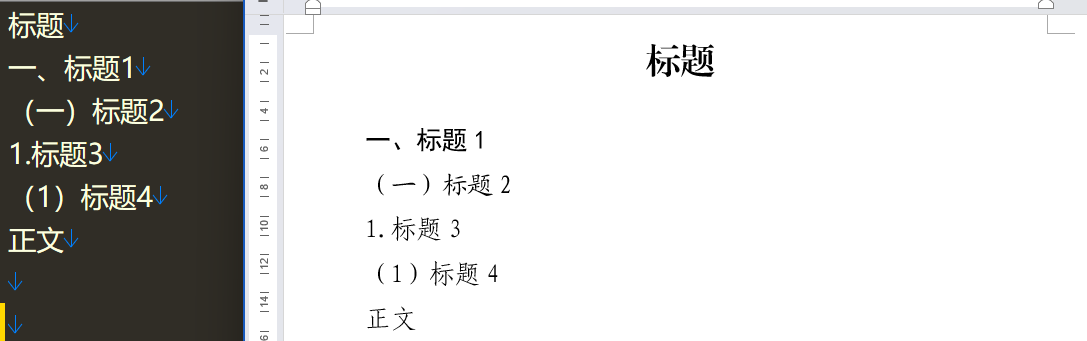
- 多级标题识别:自动识别“一、”、“(一)”、“1.”、“(1)”等四级常规标题并应用格式。
- 题目与图表标题定位:自动查找并格式化居中主标题,以及图片和表格附近的“图X”、“表X”标题。
- 段内格式化:当二级标题与正文在同一段落时(如
(一)标题。正文...),程序能为标题和正文应用不同格式,且不拆分段落。 - 保留原有格式:在统一全文格式时,会保留已设置的加粗、斜体、下划线、字体颜色等。
- 豁免特定内容:自动跳过对表格、图片及嵌入的附件(如PDF、Excel)的格式化。
- 批量处理:支持拖入单个文件、多个文件或整个文件夹。
- 格式支持:原生处理
.docx,并能自动将.doc、.wps、.txt转换为.docx进行处理。 - 输入灵活:支持文件处理和直接在软件内粘贴文本进行排版。
- 安全无损:所有操作均在副本上进行,原始文件不会被修改。
- 参数自定义:所有核心参数(页边距、字体、字号、行距等)均可在界面调整。配置方案可保存和加载。
- 环境依赖:确保电脑上已安装 Microsoft Office 或 WPS Office。
- 下载:访问项目的 Github Releases 或 Gitee Releases 页面,下载最新的
.exe可执行文件。 - 运行:双击
.exe文件即可,无需安装。
-
环境依赖:
- 已安装 Python 3.x。
- 已安装 Microsoft Office 或 WPS Office。
-
克隆仓库:
git clone https://github.com/cwyalpha/Word-Formatter-Pro.git
-
进入项目目录:
cd Word-Formatter-Pro -
安装所需库:
pip install -r requirements.txt
-
运行程序:
python wfp.py
- 选择模式:选择“文件批量处理”或“直接输入文本”。
- 添加内容:
- 文件模式:点击“添加文件”或“添加文件夹”导入。
- 文本模式:在文本框中粘贴内容。
- 调整参数 (可选):在“参数设置”区进行调整,或加载已保存的配置方案。
- 开始排版:点击“开始排版”按钮。
- 选择输出位置:根据提示选择处理后文件的保存位置。
- 完成:处理完毕后会弹出成功提示。
Q1:为什么排版后的字体显示不正确,或者不是公文标准字体(如方正小标宋)?
A:这是因为您的电脑中缺少公文规范所要求的字体文件(例如:方正小标宋、方正仿宋_GBK 等)。出于版权原因,本工具无法捆绑这些字体。请您自行从正规渠道获取并安装这些字体至您的 Windows 系统字体文件夹中,完成后再重新运行本工具即可。
Q2:我使用的是 32 位 Windows 系统,为什么无法运行 .exe 文件?
A:本项目在 Releases 页面提供的 .exe 可执行文件是为 64 位 (x64) Windows 7 及以上系统 打包的。32 位系统无法直接运行。
Q3:我使用的是 32 位系统或国产操作系统(如 UOS、Kylin),如何使用本工具?
A:对于 32 位 Windows 系统或基于 Linux 的国产操作系统,您无法直接运行 .exe 文件。您需要参照上文 “方式二:从源码运行” 的指引,在您的系统上配置 Python 环境,并手动安装 requirements.txt 中的依赖库来运行。对于国产操作系统,还需确保已安装适配的 WPS Office 版本。
Q4:点击“开始排版”后程序报错、卡住或无响应?
A:请务必确认您的电脑已正确安装 Microsoft Office 或 WPS Office。本工具依赖于它们的 COM 接口进行 Word 文档的读写和转换。如果未安装,程序将无法工作。如果程序运行结束后,界面卡死、无法打开WPS或Word文档,可以在任务管理器中终止本程序以及WPS、Word程序后,再重新打开程序或相关文档。
Q5:下载的 .exe 文件被杀毒软件报毒?
A:本程序使用 PyInstaller 打包为 .exe,部分杀毒软件可能会对非签名的可执行文件产生误报。本工具代码开源,不含任何恶意代码,请放心使用。您可以将其添加到杀毒软件的白名单中,或通过“从源码运行”的方式使用。
- 修正直接文本输入的纸张大小:现在使用“直接输入文本”功能生成的文档,会强制默认使用 A4 纸张(之前默认为 Letter 信纸)。
- 新增“强制设置为A4纸张”选项:在“页面设置”区域增加了一个复选框。
- 如果不勾选(默认):处理现有的 Word/WPS 文件时,保持原文档的纸张大小不变。
- 如果勾选:处理所有文件时,强制将纸张大小修改为 A4。
- 优化 UI界面:部分用户反馈,操作系统设置了125%文本后,按钮显示不全,根据反馈修改了页面布局。如v2.6.2显示无问题可不用更新。
- 新增 多行标题、副标题识别:识别多行标题、副标题,并设置字体、字号、行距。
- 优化 UI界面:优化参数设置显示,增加程序对题目、各级标题、附件等不同内容的判断规则。
- 优化 大纲级别设置:修复了大纲级别设置不准的问题。
- 新增 设置自定义字体功能:支持在字体选框中自定义设置字体。
- 新增 设置附件格式功能:支持识别并设置附件标识(附件、附件1、附件一等)、附件标题。
- 优化 UI界面:调整了窗口布局和组件尺寸,更适应宽屏显示器。
- 新增 拖拽功能:支持从文件管理器将单个或多个文件、文件夹直接拖拽到文件列表框中,简化了文件添加流程。
- 优化 图片/附件段落处理:重构了对包含图片、图形或附件的段落的处理逻辑。现在,程序会为这些段落中的文字应用正确的标题或正文格式(字体、字号),同时保留段落原有的对齐和缩进等布局,确保图文格式的统一性。
- 优化 列表框体验:当文件列表为空时,会显示“可以拖拽...”的文字提示。
- 新增 二级标题段内智能拆分:当二级标题与正文在同一个段落时,能够自动为标题和正文部分应用不同格式,而无需手动拆分段落。
- 新增 配置方案管理:增加了“保存为默认配置”功能,用户可以将当前设置保存,软件下次启动时将自动加载。
- 优化 UI界面:增加了“移除文件”按钮和处理前的重要安全提示。
本项目采用 MIT License 授权。